clockin und DATEV verbinden – Schritt für Schritt Anleitung
In dieser Anleitung erklären wir dir, wie du clockin mithilfe deines Steuerberaters mit DATEV verbindest – damit deine Lohnabrechnung von selbst läuft.
Zur detaillierten Anleitung

In dieser Anleitung erklären wir dir, wie du clockin mithilfe deines Steuerberaters mit DATEV verbindest – damit deine Lohnabrechnung von selbst läuft.
Stelle deinen Mitarbeitern Lohn-Auswertungen wie Lohnabrechnungen und SV-Nachweise direkt als PDF in clockin zum herunterladen bereit.
Übertrage die in clockin erfassten Arbeitszeiten und Abwesenheiten automatisch und sicher direkt ins DATEV Rechenzentrum.
Synchronisiere deine Mitarbeiterdaten wie z.B. den Wohnort automatisch in beide Richtungen zwischen clockin und DATEV.
Mit unserem kostenlosen Kanzlei-Portal bekommst du einen eigenen Zugang zum clockin deiner Mandanten. So verwaltest du deine Mandanten digital, richtest die DATEV-Schnittstellen problemlos ein und kannst den Datenübertrag vollautomatisieren. Dieser Schritt ist optional.

💡 Hinweis: Verwalte nicht nur bestehende clockin-Kunden, sondern lade weitere Mandanten dazu ein, clockin zu nutzen und Zeit zu sparen!
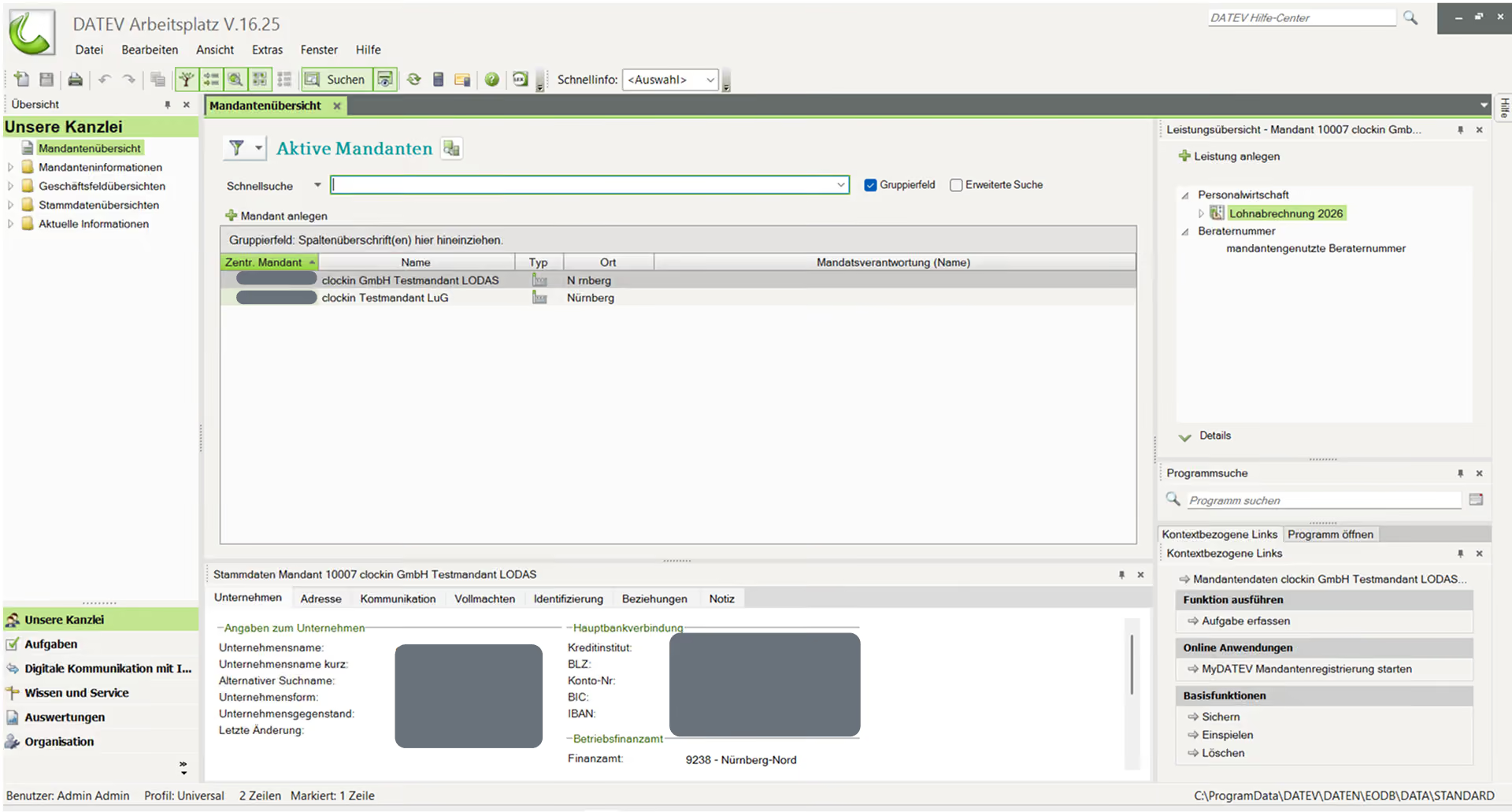
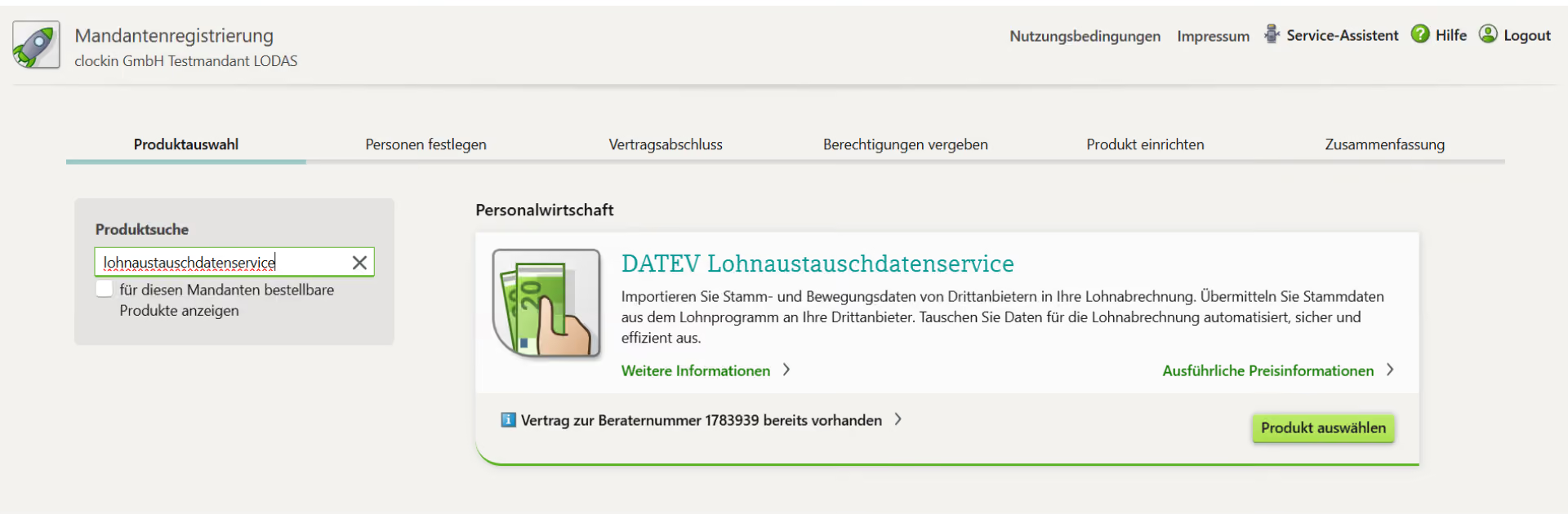
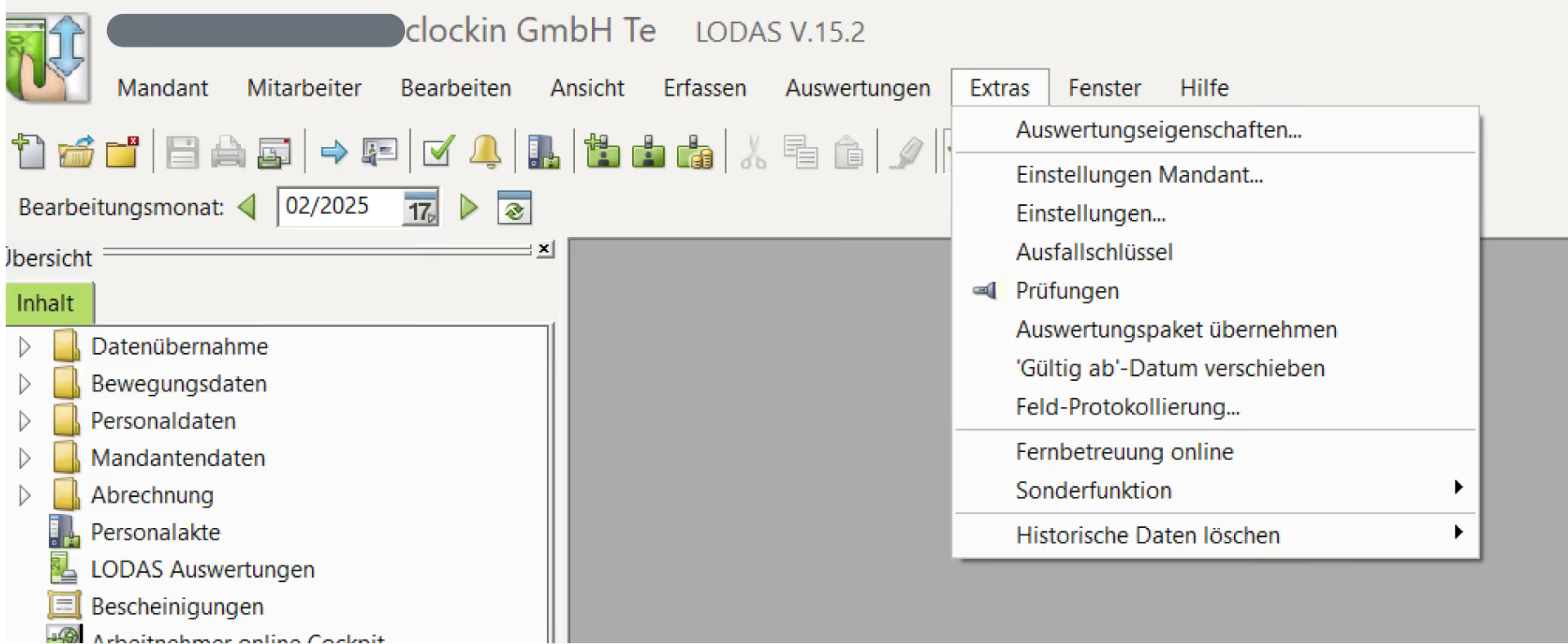
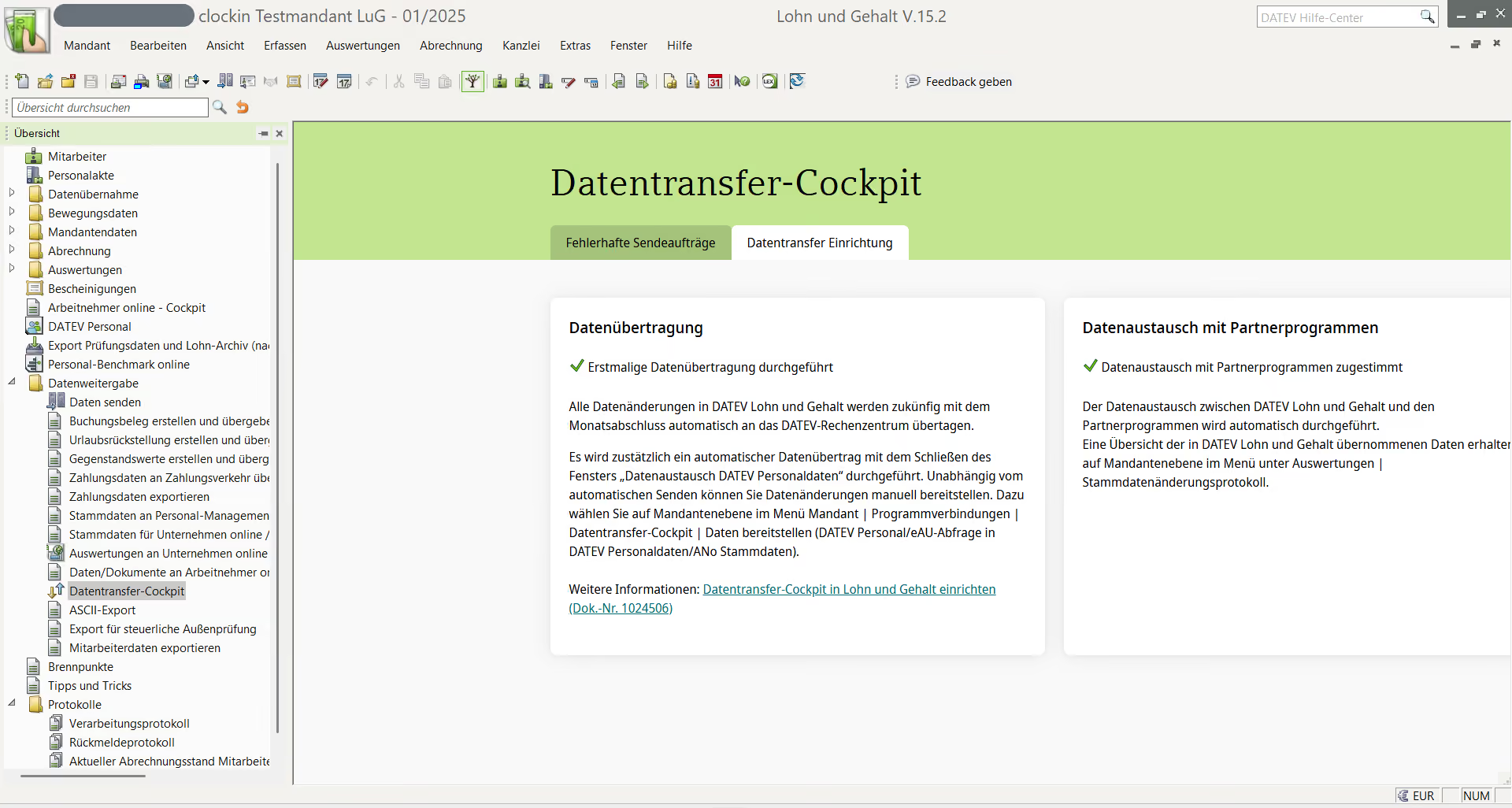
💡 Hinweis: Neben Steuerberatungskanzleien unterstützt das DATEV-Partner-Onboarding auch Unternehmen direkt: DATEV-Partner-Onboarding
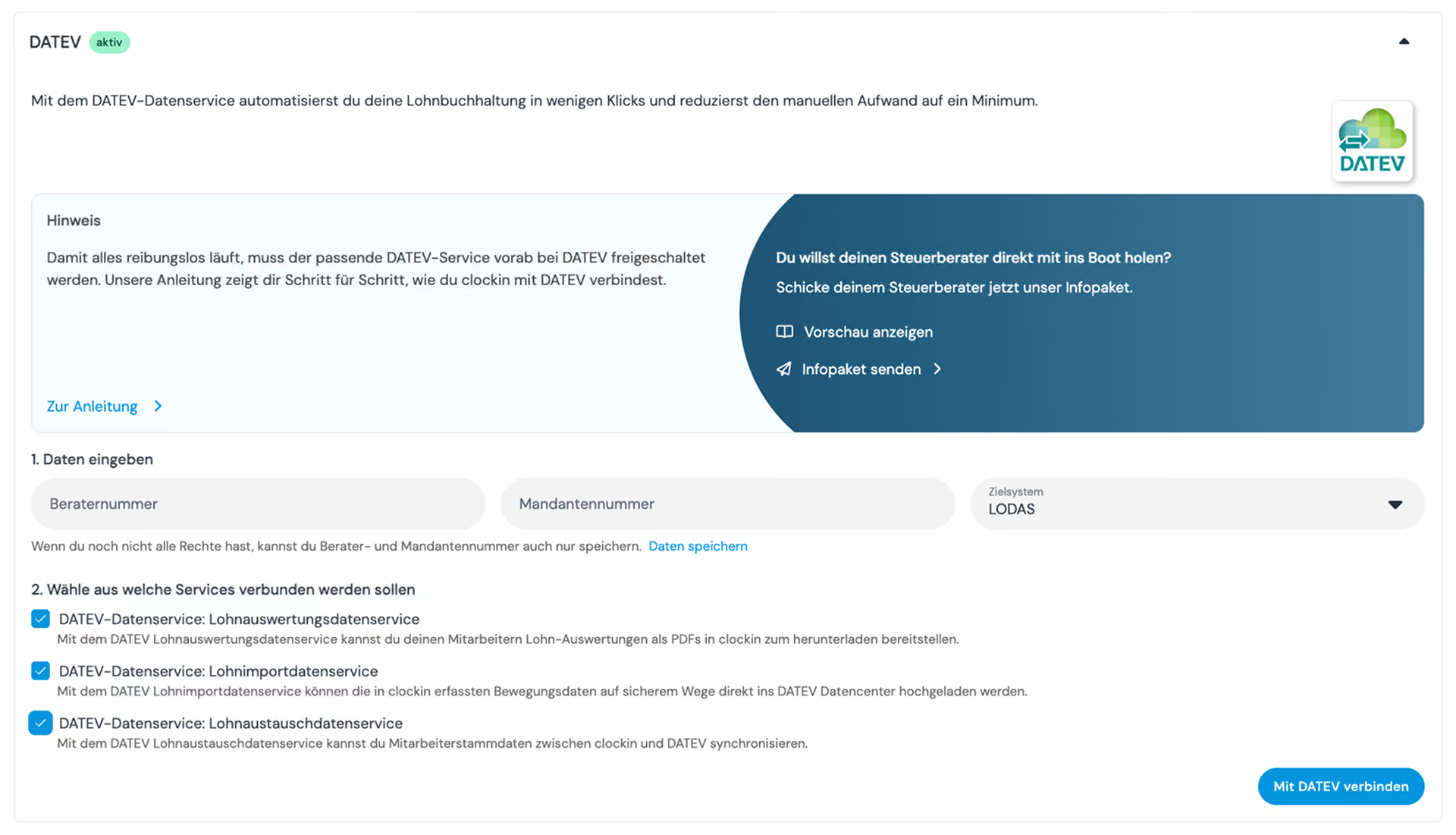
💡 Hinweis: Du kannst Daten vorab speichern ohne eine Verbindung herzustellen — via „Daten hinterlegen". Deinen Steuerberater informierst du direkt über „Infopaket senden".
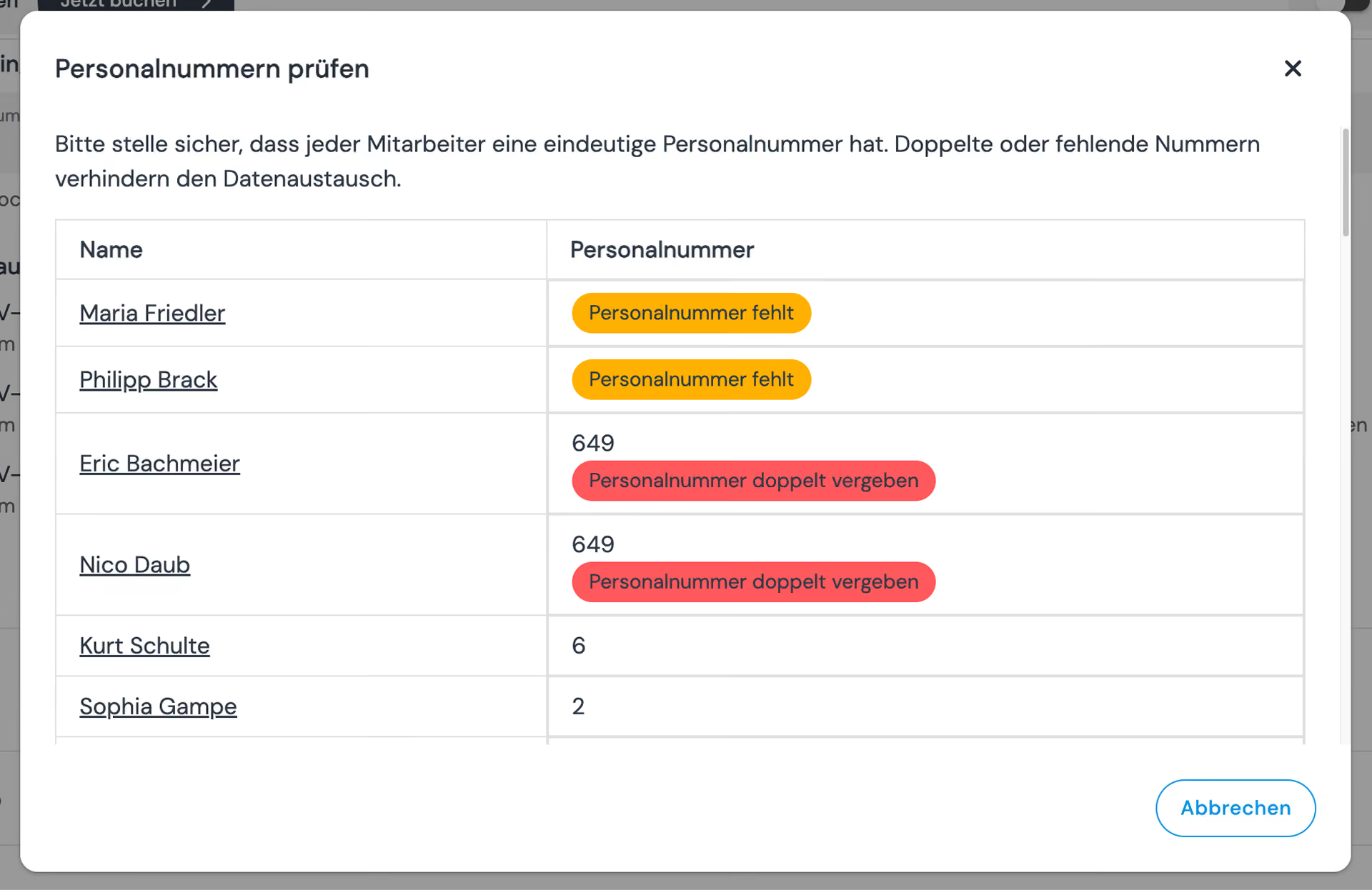
💡 Hinweis: Prüfe alle Personalnummern sorgfältig. Bei doppelt vergebenen Nummern muss der Konflikt zuerst gelöst werden. Klicke erst auf den Weiter-Button, wenn keine roten Hinweise mehr vorhanden sind.
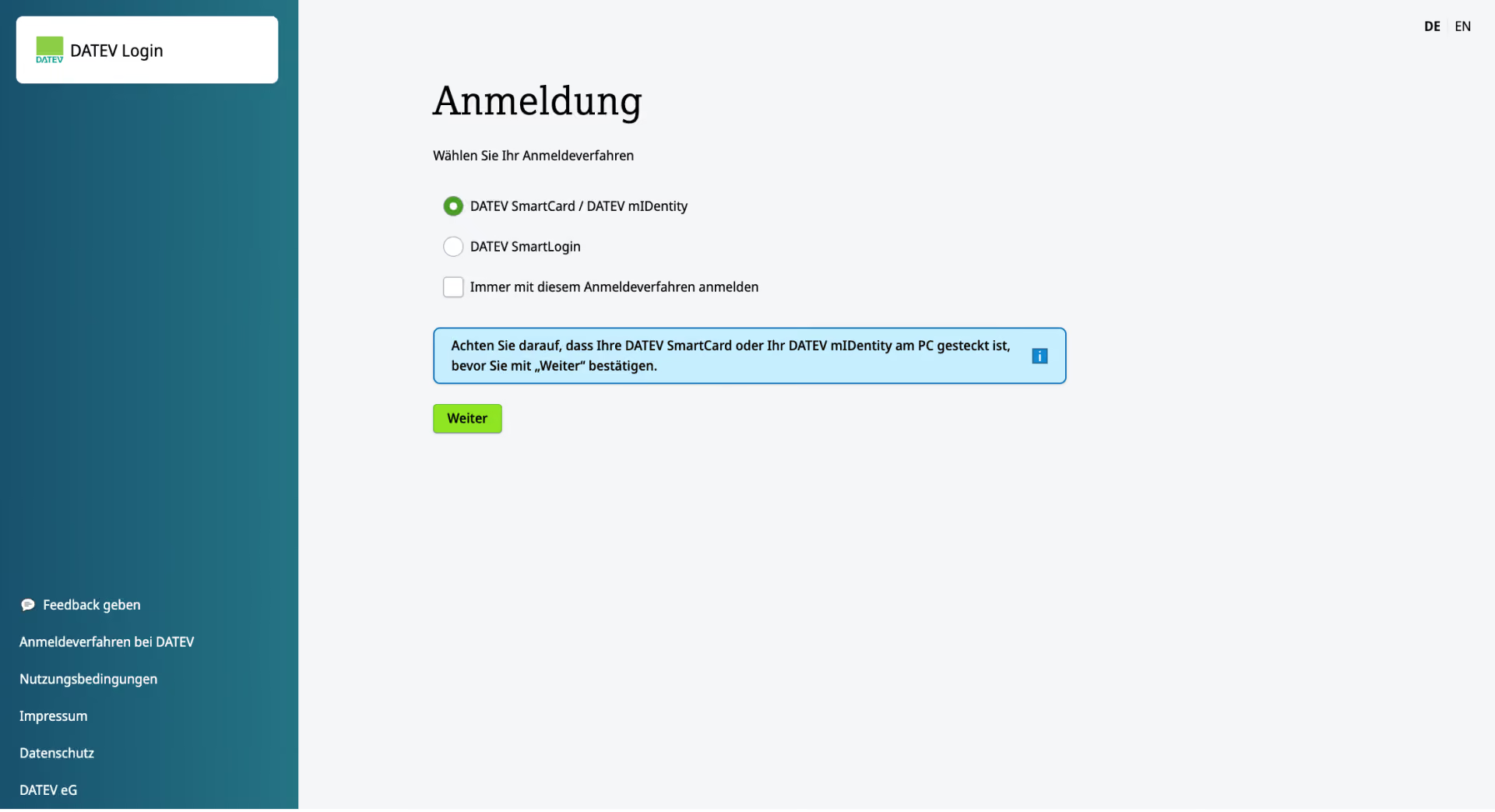
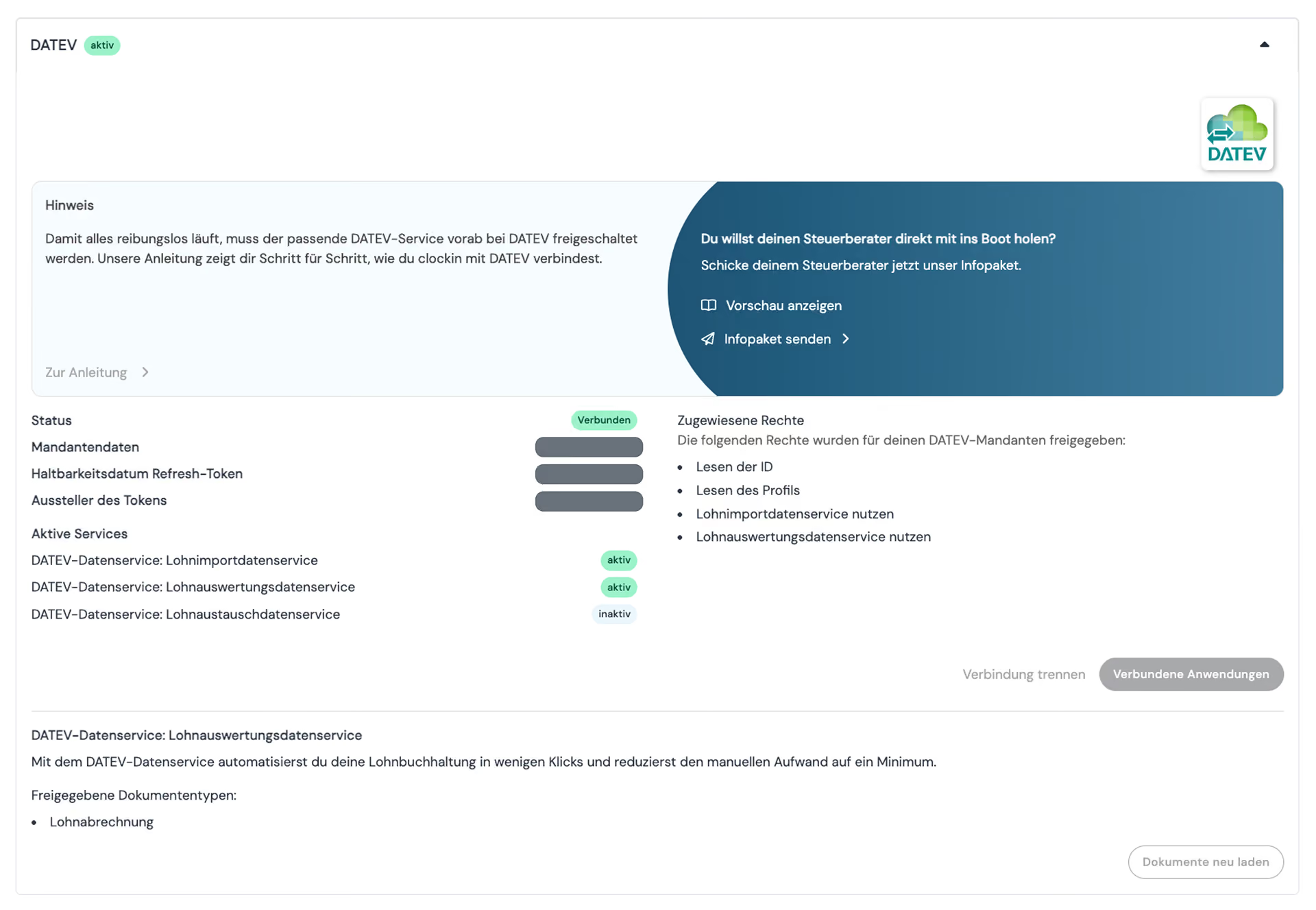
💡 Hinweis: Die Verbindung zu DATEV muss alle 2 Jahre erneut hergestellt werden. Wann dies fällig ist, zeigt dir das Haltbarkeitsdatum im Bürocenter.
Die INI-Datei findest du im clockin deines Mandanten. Über das Partnerportal hast du direkten Zugriff darauf: Analyse → Stundenzettel → DATEV CSV-Export → „INI-Datei für Lohn und Gehalt herunterladen"
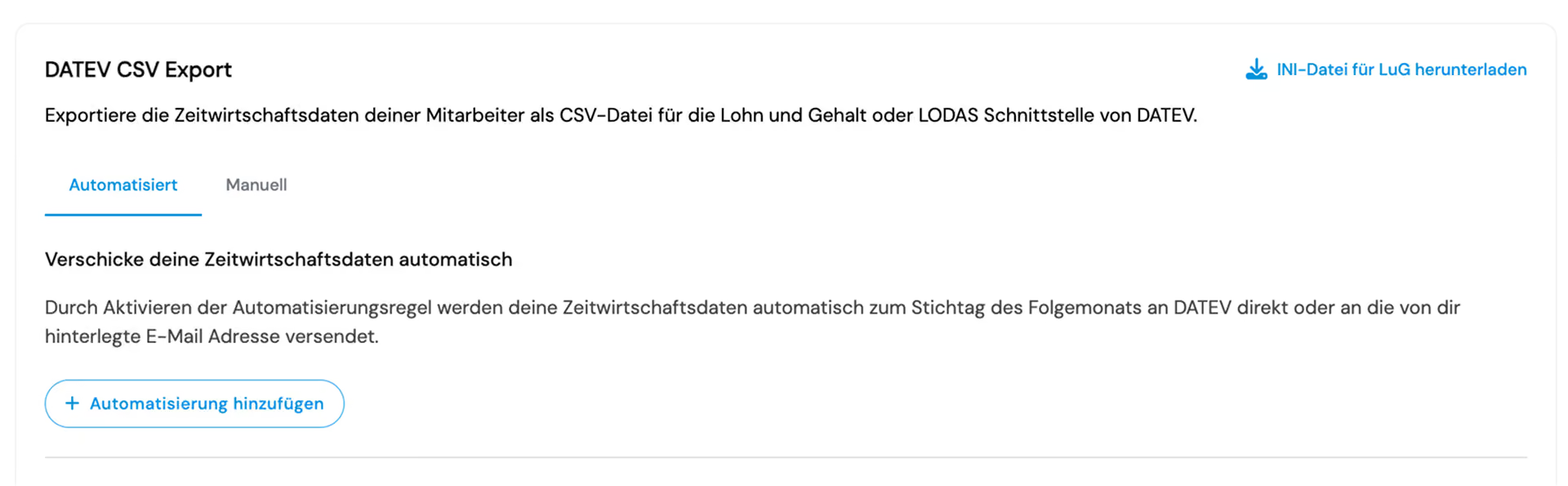
💡 Hinweis: Falls der Import später nicht funktioniert: Im Feld „Hersteller" prüfen, ob das Format „clockin" ausgewählt ist.
💡 Hinweis: Die freigegebenen Dokumententypen (Lohnabrechnung, Lohnsteuerbescheinigung, SV-Nachweis, Lohnjournal) sind für Mitarbeiter direkt in clockin abrufbar — über Analyse → Stundenzettel → Dokumente neu laden.

Allgemeine Informationen zum DATEV Lohnauswertungsdatenservice sind bei der DATEVeG hier ersichtlich: DATEV Lohnauswertungsdatenservice (Shop)
Informationen zum Bestell- und Einrichtungsprozess bei der DATEV eG können unterDATEV-Datenservices einrichten und in den Hilfe-Dokumenten
www.datev.de/hilfe/1007329 (für Steuerberatungskanzleien) und
www.datev.de/hilfe/1022677 (für Unternehmen) entnommen werden.
Neben Steuerberatungskanzleien unterstützt das DATEV-Partner-Onboarding auchUnternehmen im mitgliedsgebundenen Mandantengeschäft*, die eigenständig mit einemDATEV-Rechnungswesen Programm arbeiten, bei der Einrichtung der DATEVDatenservices.
* Mitgliedsgebundenes Mandantengeschäft bedeutet, dass eine direkte Geschäftsbeziehung zwischenDATEV und dem Unternehmen besteht. Die betreffenden Leistungen werden dem Mandanten direkt in Rechnung gestellt. Weitere Informationen finden Sie unter www.datev.de/hilfe/1004960.
Terminbuchungen und weitere Informationen sind über https://go.datev.de/partneronboarding-info ersichtlich.

„Ruf mich an oder buch Dir 15 Minuten. Wir klären, ob clockin zu Deinen Kunden passt – und wenn nicht, sage ich Dir das auch.“